

TL;DR : regardez la vidéo en bas de page
Bluesky devient rapidement l'une des alternatives les plus recherchées à Twitter (X), et sa popularité croît chaque jour. Tout comme sur Twitter, votre profil Bluesky est équipé d'un lien de biographie que vous pouvez utiliser pour votre plateforme linkinbio.
Voici comment configurer votre link in bio sur Bluesky en quelques étapes simples :
Depuis l'application mobile de Bluesky :
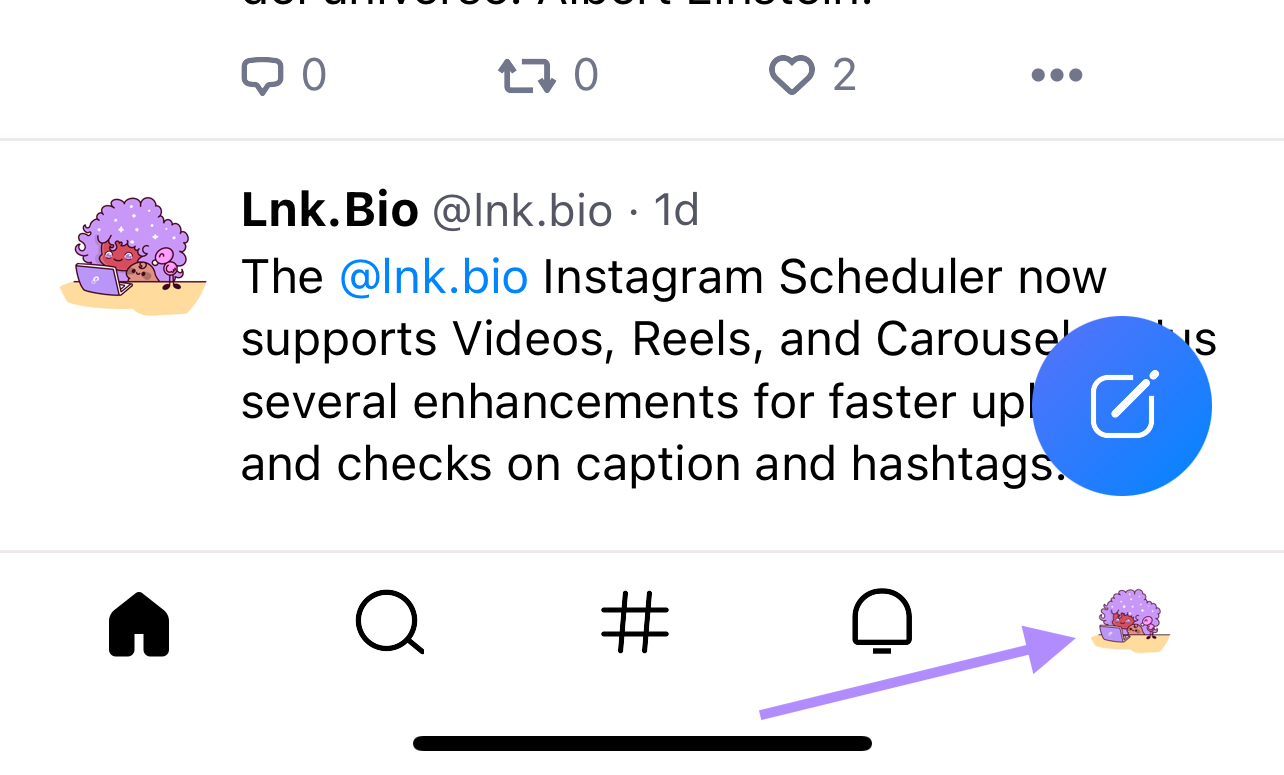
1. Accédez à votre profil Bluesky
Accédez à votre profil Bluesky en tapant sur votre photo de profil, située dans le coin inférieur droit de l'application Bluesky.
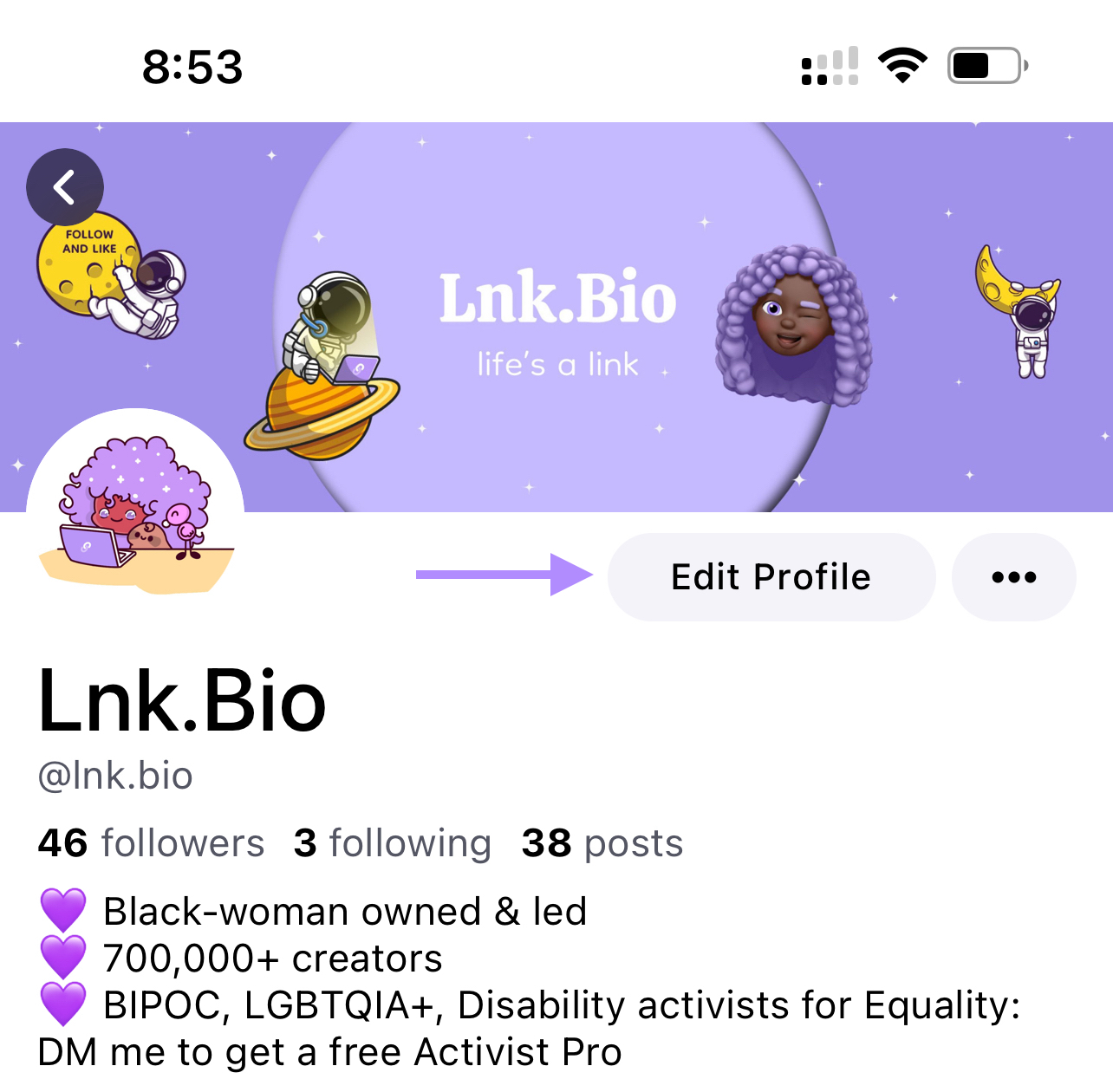
2. Accédez à la section Modifier le profil
Accédez à la section Modifier le profil en tapant sur le bouton gris "Modifier le profil" à droite de votre photo de profil.
3. Ajoutez l'URL de votre link in bio à la section biographie
Contrairement à Twitter, Bluesky n'a pas de champ séparé pour votre link in bio. Vous devez coller votre linkinbio directement dans le champ biographie.
Le lien sera toujours cliquable une fois enregistré.
Pour ajouter votre linkinbio, copiez-le simplement et collez-le au bas de votre texte de biographie.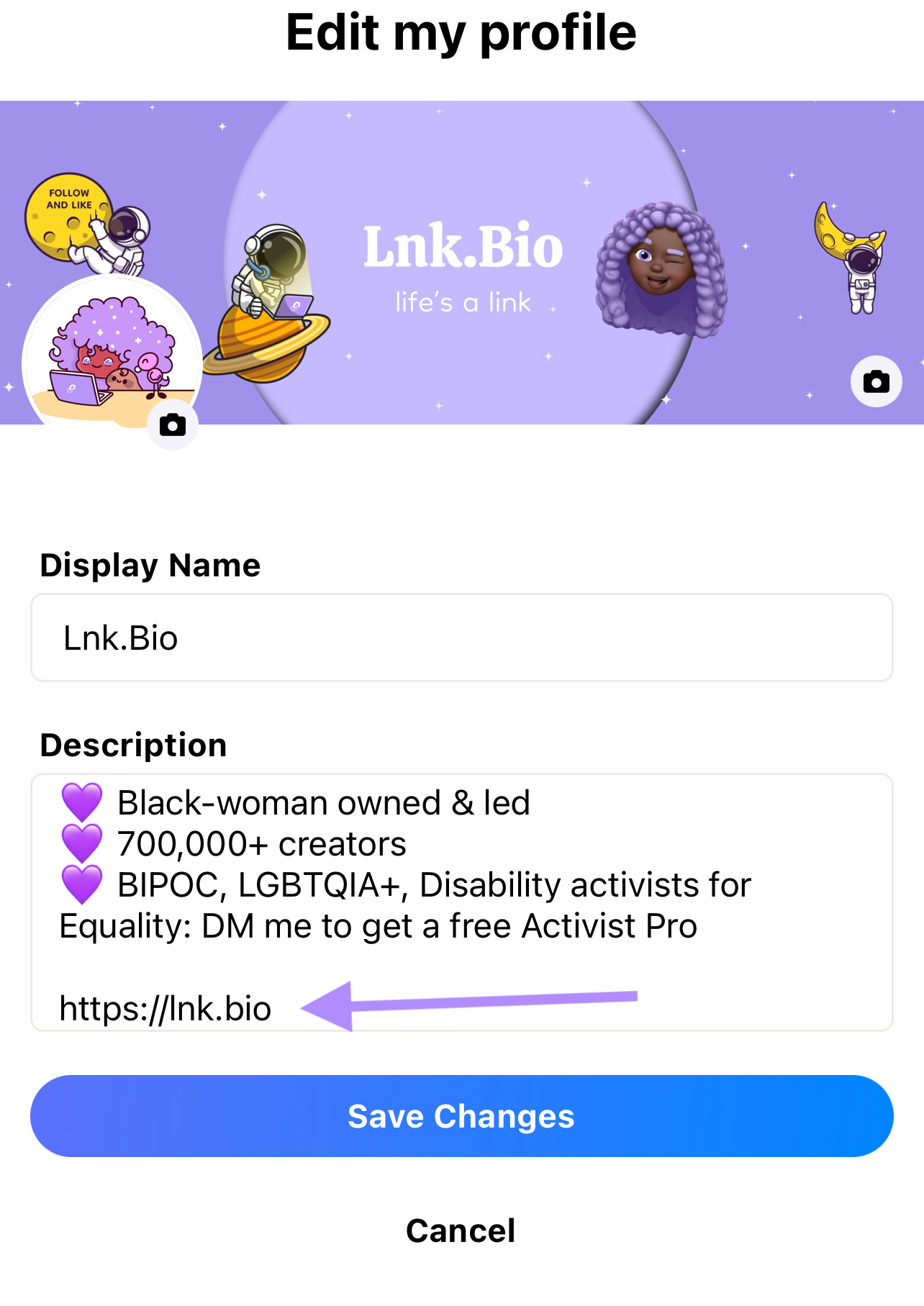
4. Tout est prêt !
Votre link in bio est maintenant ajouté à votre profil Bluesky, et tous ceux qui visitent votre page pourront cliquer dessus pour accéder à votre page linkinbio.
Depuis la version de Bluesky pour ordinateur/portable/navigateur :
Bien que l'application mobile soit le client le plus utilisé pour Bluesky, il est également possible de l'utiliser sur votre navigateur, notamment lorsque vous êtes sur votre ordinateur/portable. Le client de bureau de Bluesky est encore en phase de test, et est accessible à https://staging.bsky.app/. Voici comment ajouter votre linkinbio sur Bluesky depuis le client navigateur.
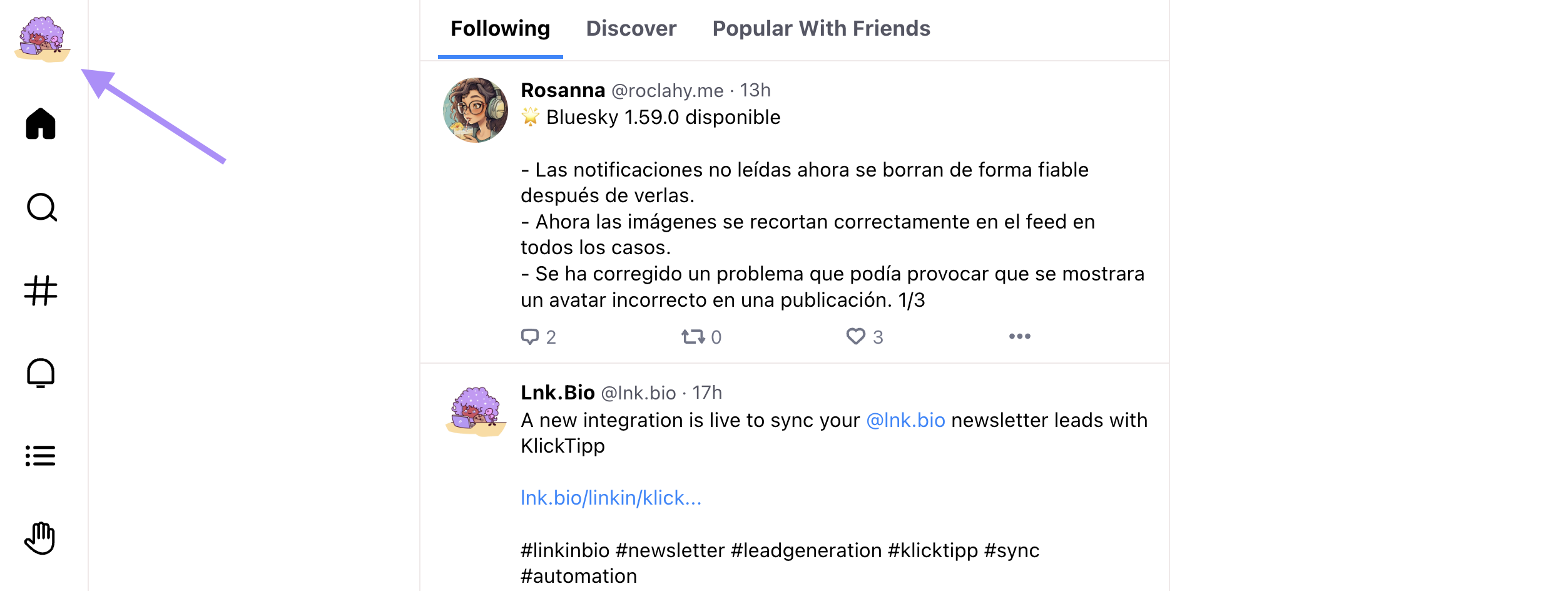
1. Accédez à votre profil Bluesky
Accédez à votre profil Bluesky en tapant sur votre photo de profil, située dans le coin supérieur gauche de l'application Bluesky.
2. Accédez à la section Modifier le profil
Accédez à la section Modifier le profil en tapant sur le bouton gris "Modifier le profil" à droite de votre photo de profil.

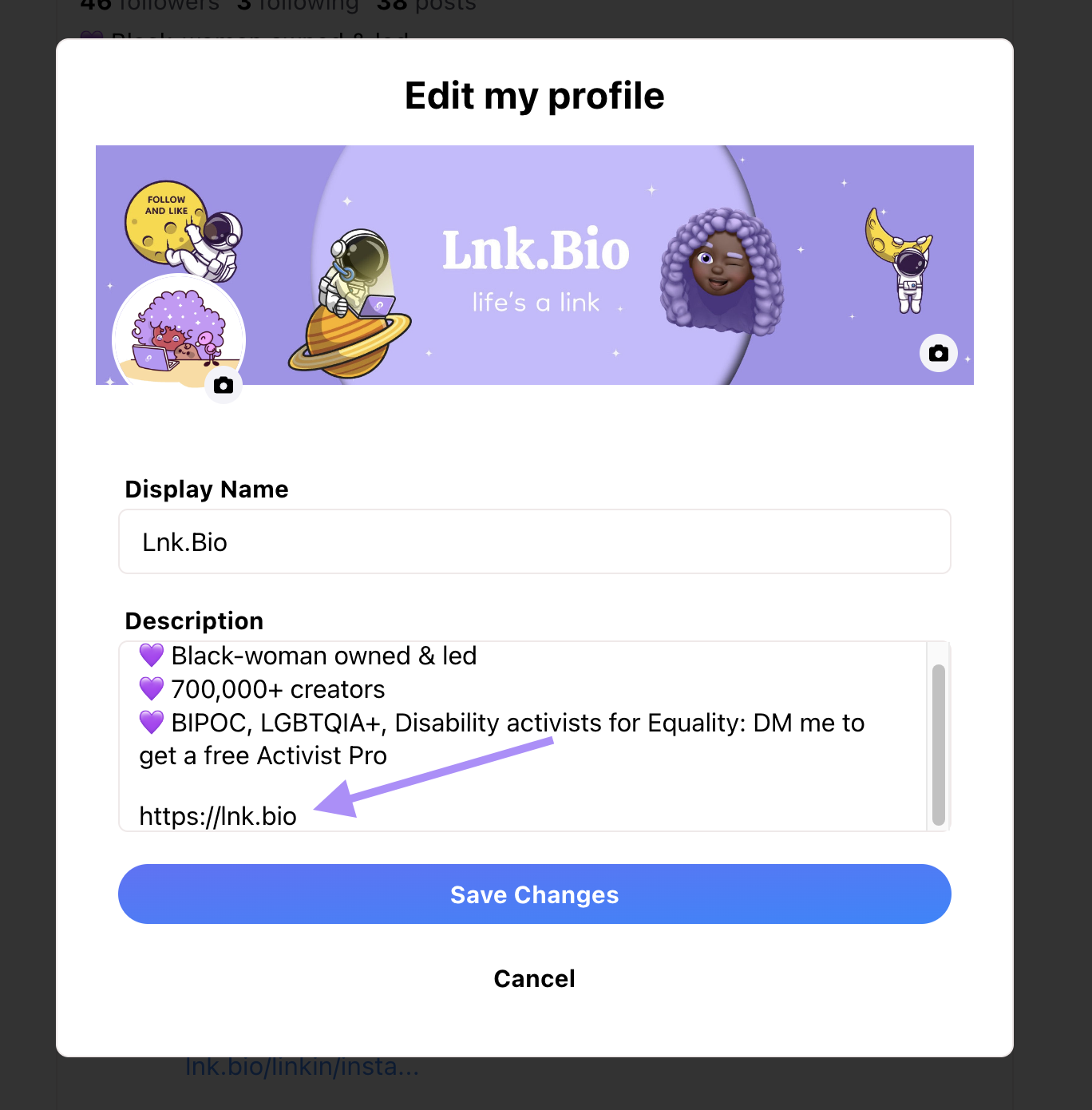
3. Ajoutez l'URL de votre link in bio à la section biographie
Comme pour la version mobile, Bluesky ne dispose pas d'un champ séparé pour votre link in bio sur le navigateur. Vous devez coller votre linkinbio directement dans le champ biographie.
Le lien restera cliquable une fois enregistré.
Pour ajouter votre linkinbio, copiez-le simplement et collez-le au bas de votre texte de biographie.
4. Tout est prêt !
Votre link in bio est maintenant ajouté à votre profil Bluesky, et tous ceux qui visitent votre page pourront cliquer dessus pour accéder à votre page linkinbio.