
WhatsApp est l'un des services de messagerie les plus utilisés au monde, et de nombreux Creators, influenceurs, boutiques, brand et entreprises l'utilisent quotidiennement pour communiquer avec leurs clients, fans et visiteurs.
Il est extrêmement important que si un client souhaite vous contacter, il puisse vous atteindre immédiatement depuis votre page de link in bio. Afficher simplement votre numéro de téléphone afin qu'ils doivent le copier et le coller n'est pas suffisant (jeu de mots terrible).
La manière correcte de rediriger les visiteurs pour discuter avec vous sur WhatsApp depuis une page de link in bio est de générer un lien WhatsApp direct. Les utilisateurs cliqueront dessus et seront automatiquement redirigés vers un nouveau chat avec vous.
Comment générer un lien WhatsApp
Les liens WhatsApp ont une structure très simple : https://wa.me/
La partie doit être modifiée par votre numéro de téléphone réel—celui que vous utilisez pour WhatsApp. Le numéro de téléphone doit être formaté avec le préfixe international mais sans le signe plus (+) ni le double zéro (00). Il ne doit pas contenir de tirets (-) ni de parenthèses ().
Voici quelques exemples pour clarifier ceci :
- Si votre numéro est +1 (231) 232-2334
Votre lien sera https://wa.me/12312322334 - Si votre numéro est +44 7911 123456
Votre lien sera https://wa.me/447911123456
Ajouter un message personnalisé à votre lien WhatsApp
Ci-dessus est le lien le plus simple que vous pouvez générer sur WhatsApp, mais si vous le souhaitez, vous pouvez également ajouter un message personnalisé fixe que vos clients verront comme prérempli lorsqu'ils commenceront à discuter avec vous.
Ce message peut être utilisé comme introduction. Par exemple, disons que vous représentez une boutique de fleuristes vendant des arrangements; votre message prérempli pourrait être : "Bonjour ShopName, je m'intéresse à vos arrangements de fleurs."
Pour ce faire, vous pouvez ajouter ?text= à la fin de votre lien, le rendant au total https://wa.me/?text=
Par "Encoded Message", WhatsApp exige une chaîne encodée en URL contenant votre message. L'encodage en URL signifie supprimer les caractères spéciaux et les convertir en entités. Si vous n'êtes pas familier avec ceci, vous pouvez utiliser un service gratuit comme urlencoder.org pour obtenir la version encodée de votre message.
Pour notre exemple précédent "Bonjour ShopName, je m'intéresse à vos arrangements de fleurs", la version encodée serait "Bonjour%20ShopName%2C%20je%20m'intéresse%20à%20vos%20arrangements%20de%20fleurs" donc un lien complet serait
https://wa.me/447911123456?text=Bonjour%20ShopName%2C%20je%20m'intéresse%20à%20vos%20arrangements%20de%20fleurs
Intégrer le lien sur votre page Lnk.Bio
Maintenant que vous avez votre magnifique lien WhatsApp, vous pouvez l'intégrer dans votre page de link in bio de plusieurs manières.
La plus courante est d'utiliser une icône sociale. Cela ajoutera votre lien WhatsApp sous forme d'icône avec le logo officiel de WhatsApp. Vous pouvez placer cette icône parmi tous vos autres canaux de médias sociaux dans une position bien visible afin que les gens puissent vous trouver immédiatement. De nombreux utilisateurs de Lnk.Bio préfèrent ajouter cette icône dans le pied de page, car cela reflète la section de contact d'un site Web, et les utilisateurs défilent souvent en bas de votre page exactement pour trouver vos coordonnées. N'utilisez pas cela si vous avez des centaines de liens !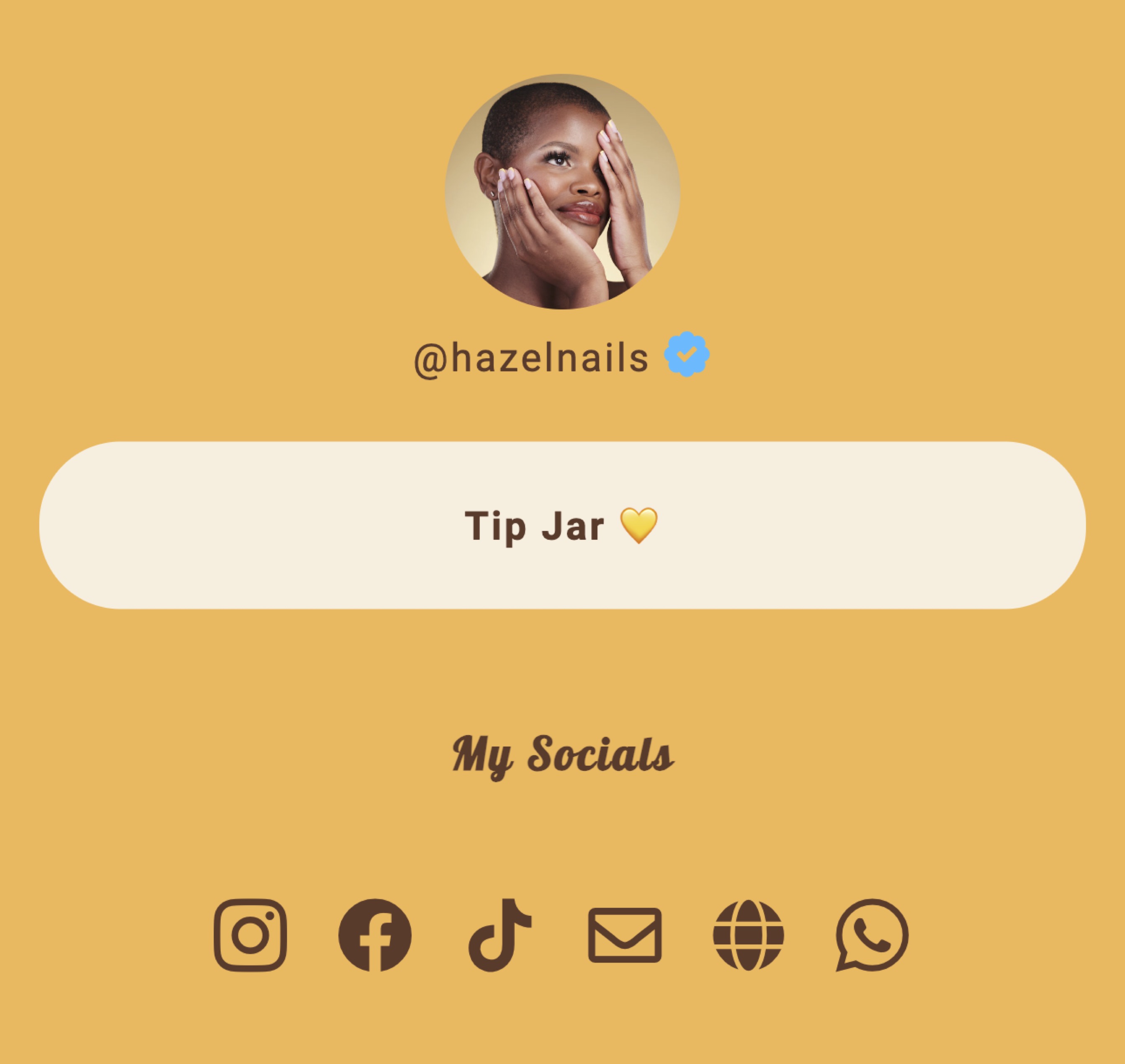
Alternativement, vous pouvez également intégrer votre nouveau lien WhatsApp comme un bouton normal depuis la section Lnks. Bien qu'un bouton complet puisse sembler beaucoup plus évident qu'une petite icône, il est également vrai que si vous avez beaucoup de boutons, cela pourrait se perdre. Si vous choisissez un bouton complet, assurez-vous également de télécharger