

要旨:下部の動画をご確認ください
BlueskyはX(Twitter)の最も注目される代替品として急速に浸透し、日々人気が高まっています。Twitterと同様に、Blueskyプロファイルには、linkinbioプラットフォームに使用できるバイオグラフィーリンクが付属しています。
以下は、Blueskyでlink in bioを設定する簡単な手順です:
Blueskyモバイルアプリから:
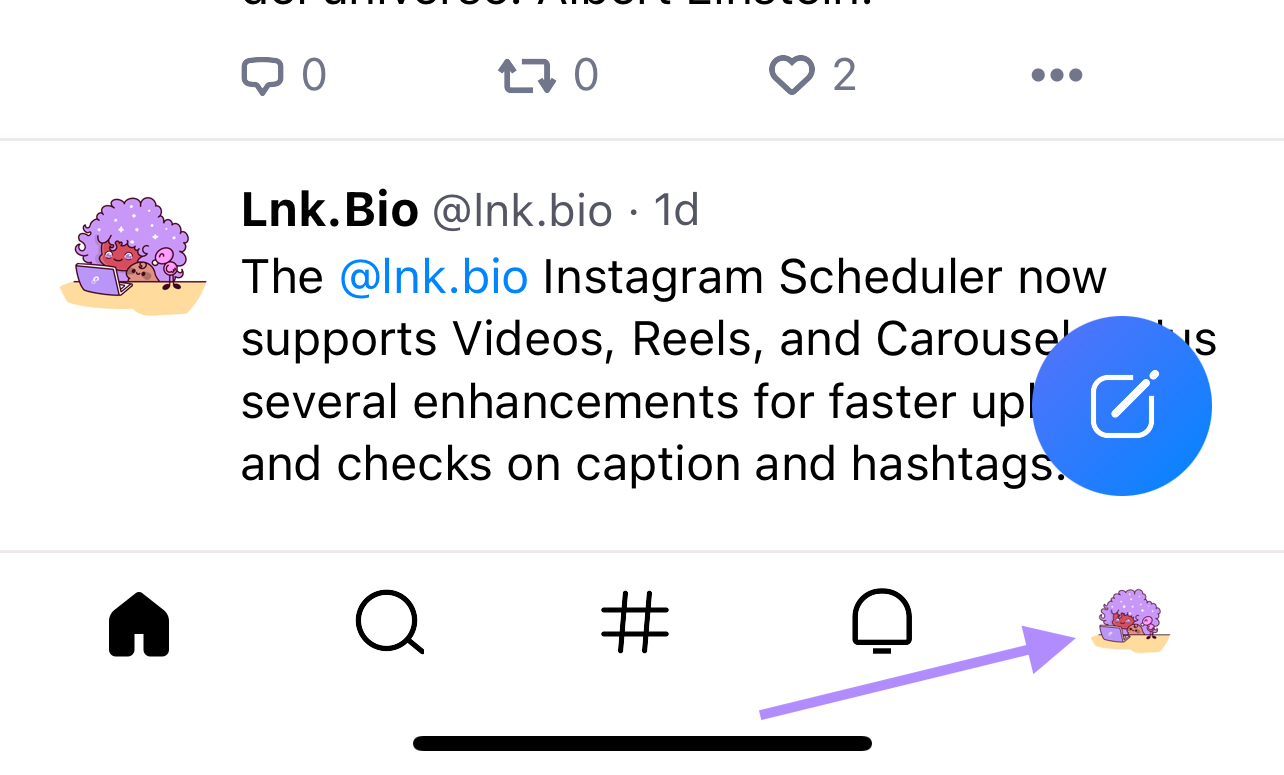
1. Blueskyプロファイルにアクセス
Blueskyアプリの右下角にあるプロファイル写真をタップして、Blueskyプロファイルにアクセスします。
2. プロファイル編集セクションへのアクセス
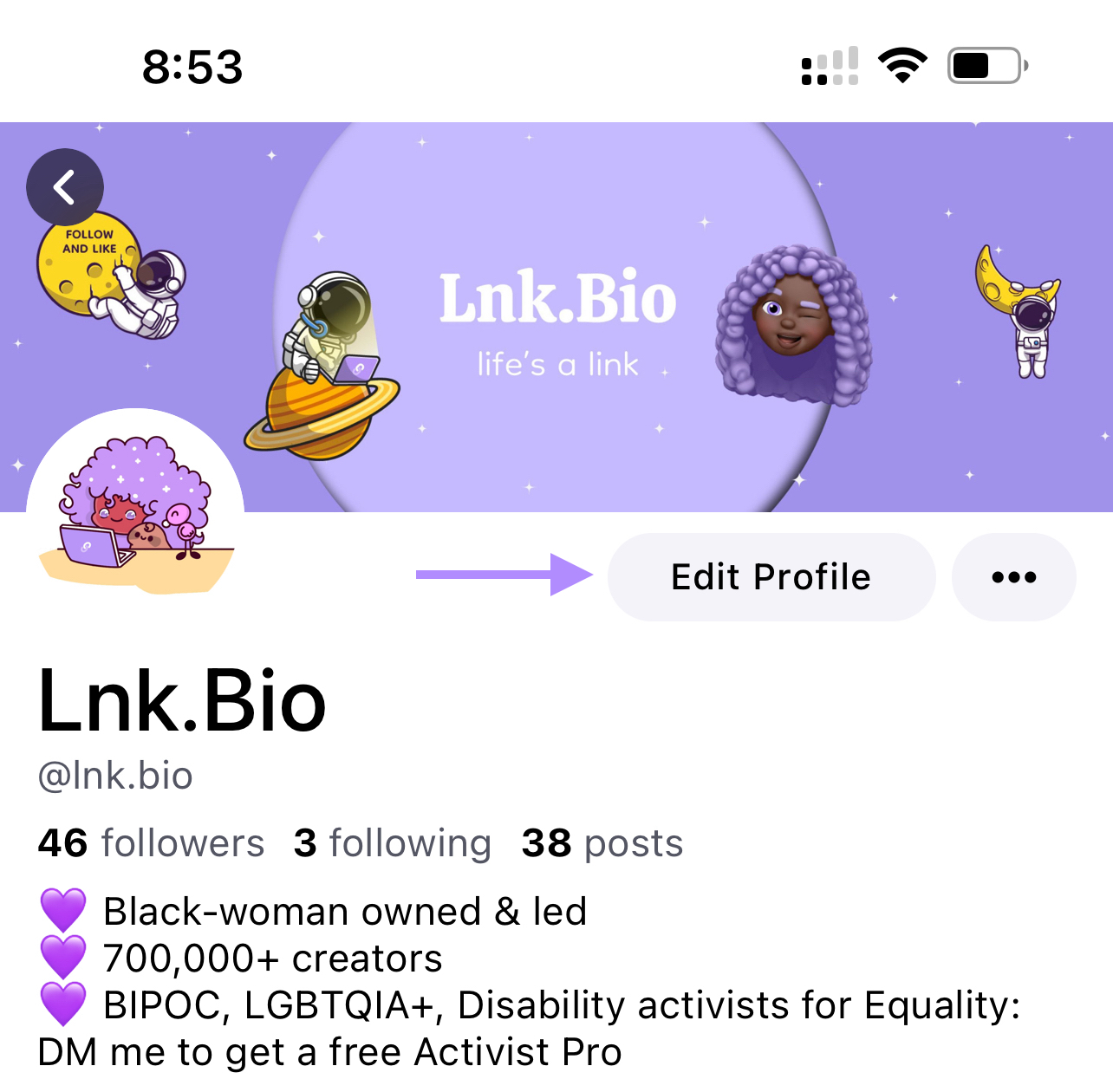
プロファイル写真の右側にある灰色の「Edit Profile」ボタンをタップして、プロファイル編集セクションにアクセスします。
3. バイオグラフィーセクションにlink in bio URLを追加
Twitterと異なり、Blueskyにはlink in bio用の別のフィールドがありません。バイオグラフィーフィールドに直接linkinbioを貼り付ける必要があります。リンクは保存後もクリック可能です。linkinbioを追加するには、コピーしてバイオグラフィーテキストの最下部に貼り付けます。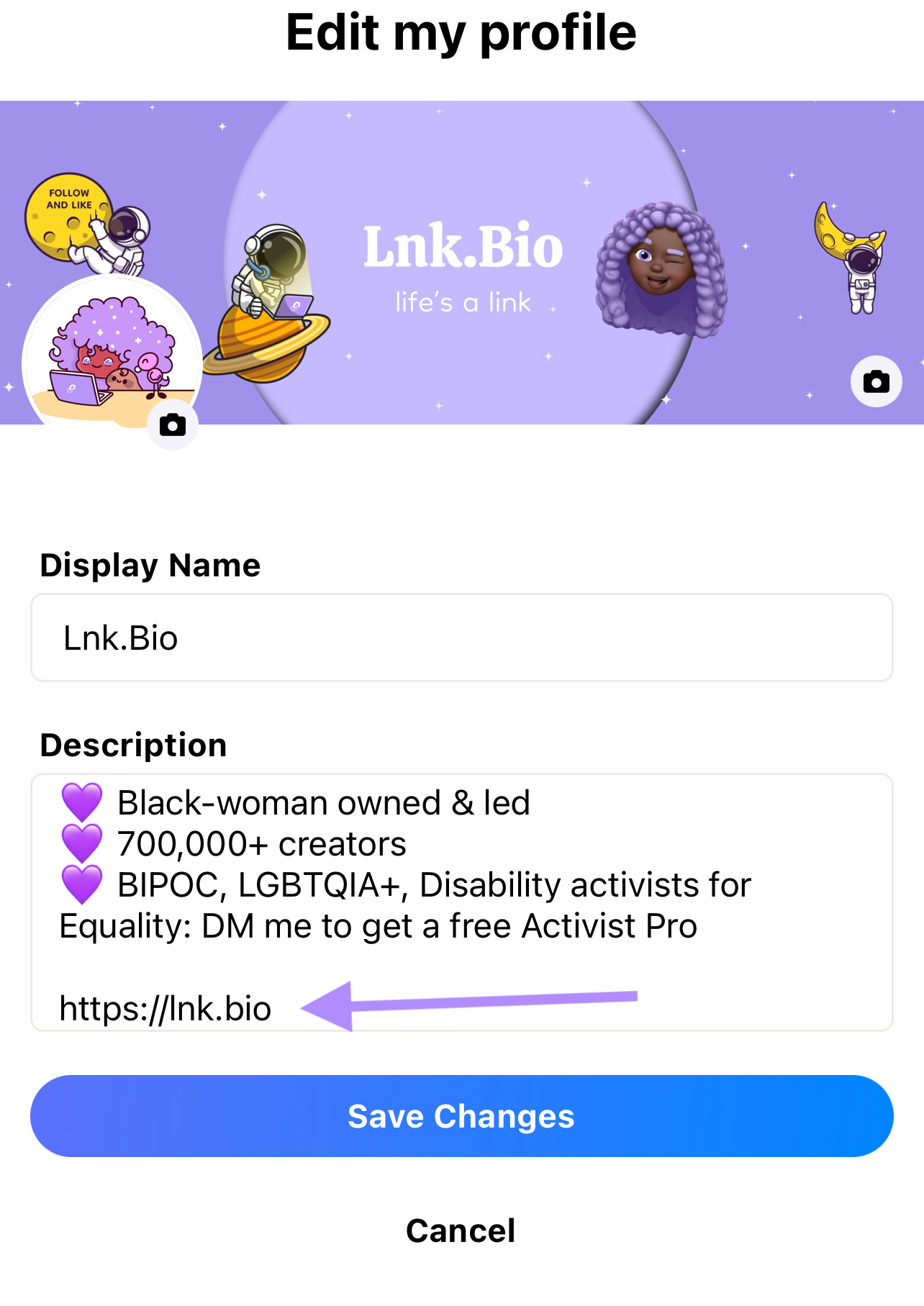
4. 完了!
link in bioがBlueskyプロファイルに追加され、ページを訪れた全員がそれをタップ/クリックしてlinkinbioページにアクセスできるようになります。
デスクトップ/ラップトップ/ブラウザ版のBlueskyから:
モバイルアプリがBlueskyの主要なクライアントである一方で、特にラップトップ/デスクトップからの場合、ブラウザを使用することも可能です。Blueskyのデスクトップクライアントはまだ開発中で、https://staging.bsky.app/でアクセスできます。ブラウザクライアントからBlueskyでlinkinbioを追加する方法は次の通りです。
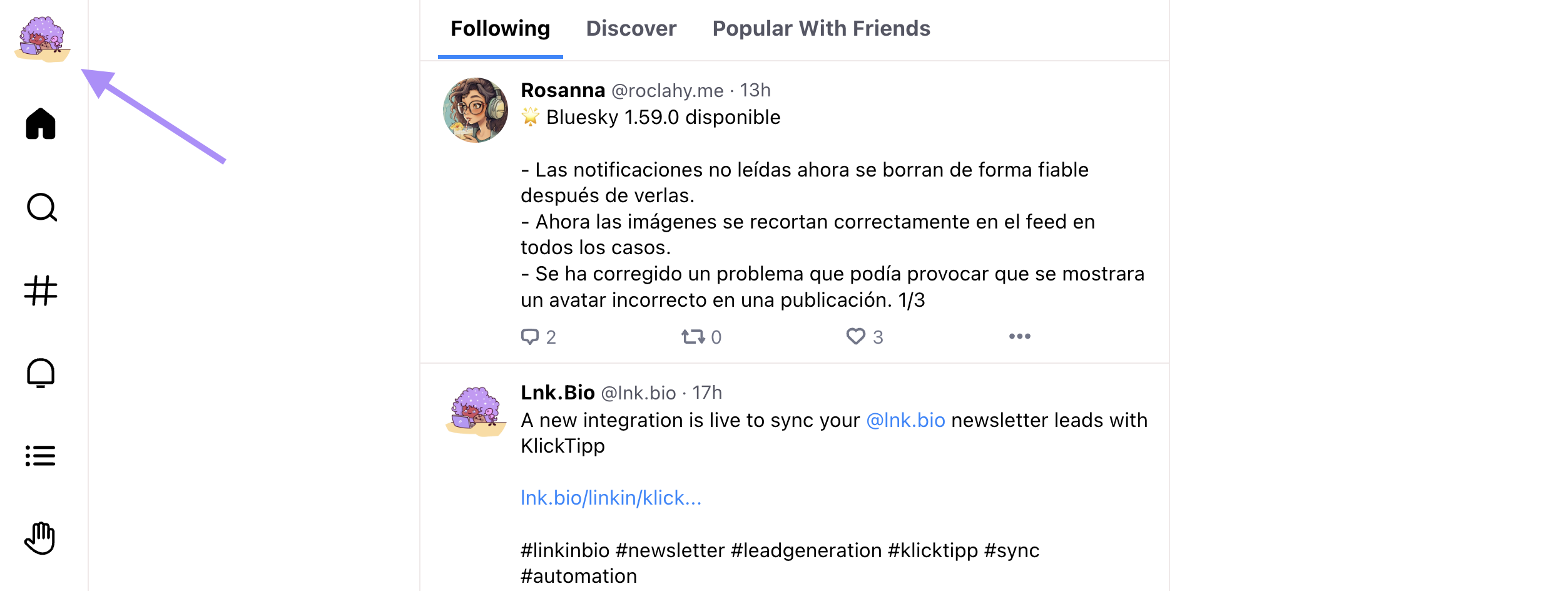
1. Blueskyプロファイルにアクセス
Blueskyアプリの左上角にあるプロファイル写真をタップして、Blueskyプロファイルにアクセスします。
2. プロファイル編集セクションへのアクセス
プロファイル写真の右側にある灰色の「Edit Profile」ボタンをタップして、プロファイル編集セクションにアクセスします。

3. バイオグラフィーセクションにlink in bio URLを追加
モバイル版と同様に、ブラウザ版のBlueskyにもlink in bio用の別のフィールドがありません。バイオグラフィーフィールドに直接linkinbioを貼り付ける必要があります。リンクは保存後もクリック可能です。linkinbioを追加するには、コピーしてバイオグラフィーテキストの最下部に貼り付けます。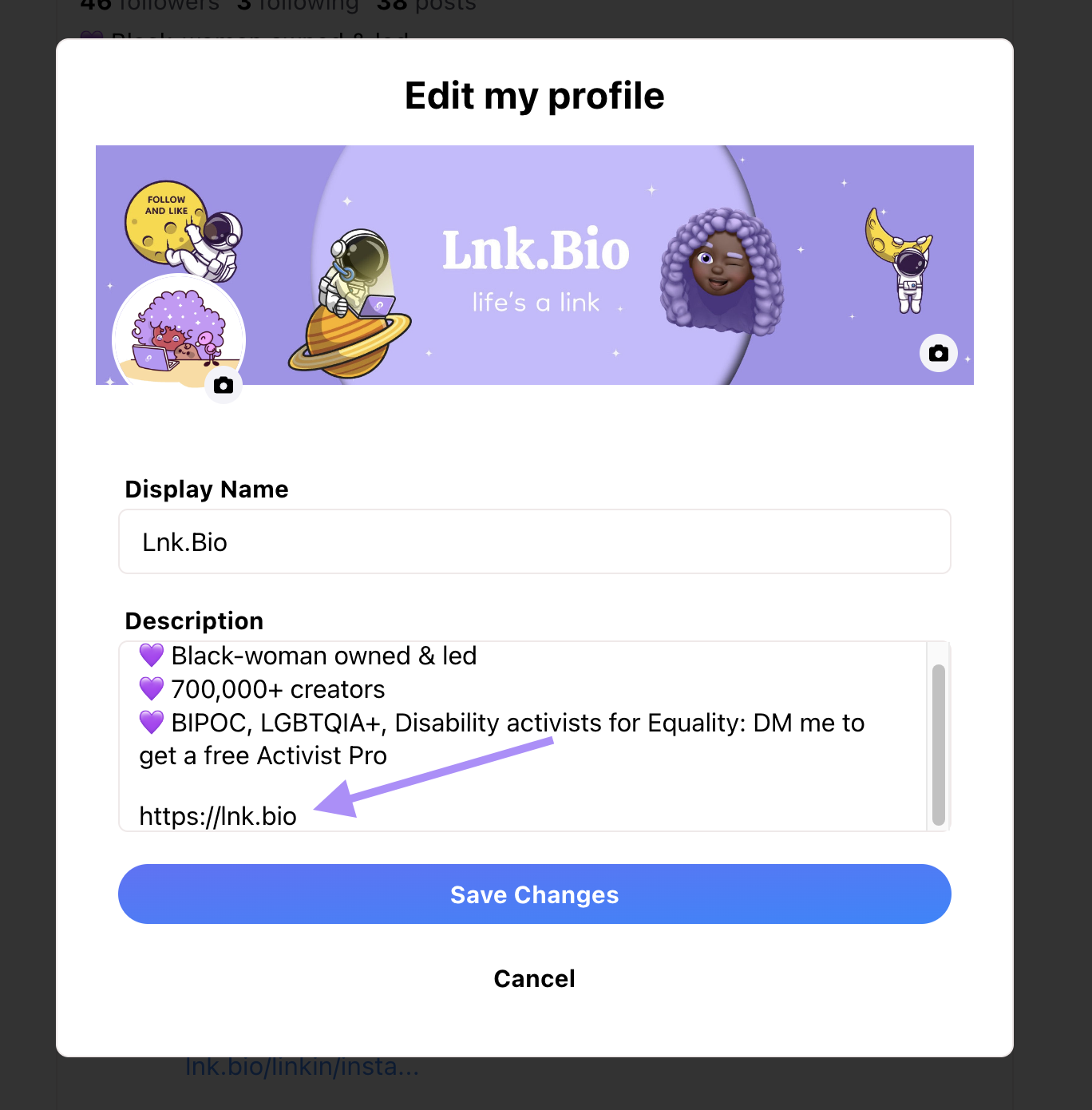
4. 完了!
link in bioがBlueskyプロファイルに追加され、ページを訪れた全員がそれをタップ/クリックしてlinkinbioページにアクセスできるようになりました。