

TL;DR: 영상은 아래에서 확인하세요.
Bluesky는 Twitter(X)의 대안으로 빠르게 부상하고 있으며, 인기는 날이 갈수록 증가하고 있습니다. Twitter와 마찬가지로, Bluesky 프로필에는 linkinbio 플랫폼에서 사용할 수 있는 biography link가 포함되어 있습니다.
다음은 Bluesky에서 link in bio를 설정하는 간단한 방법입니다:
Bluesky 모바일 앱에서:
1. Bluesky 프로필 접근
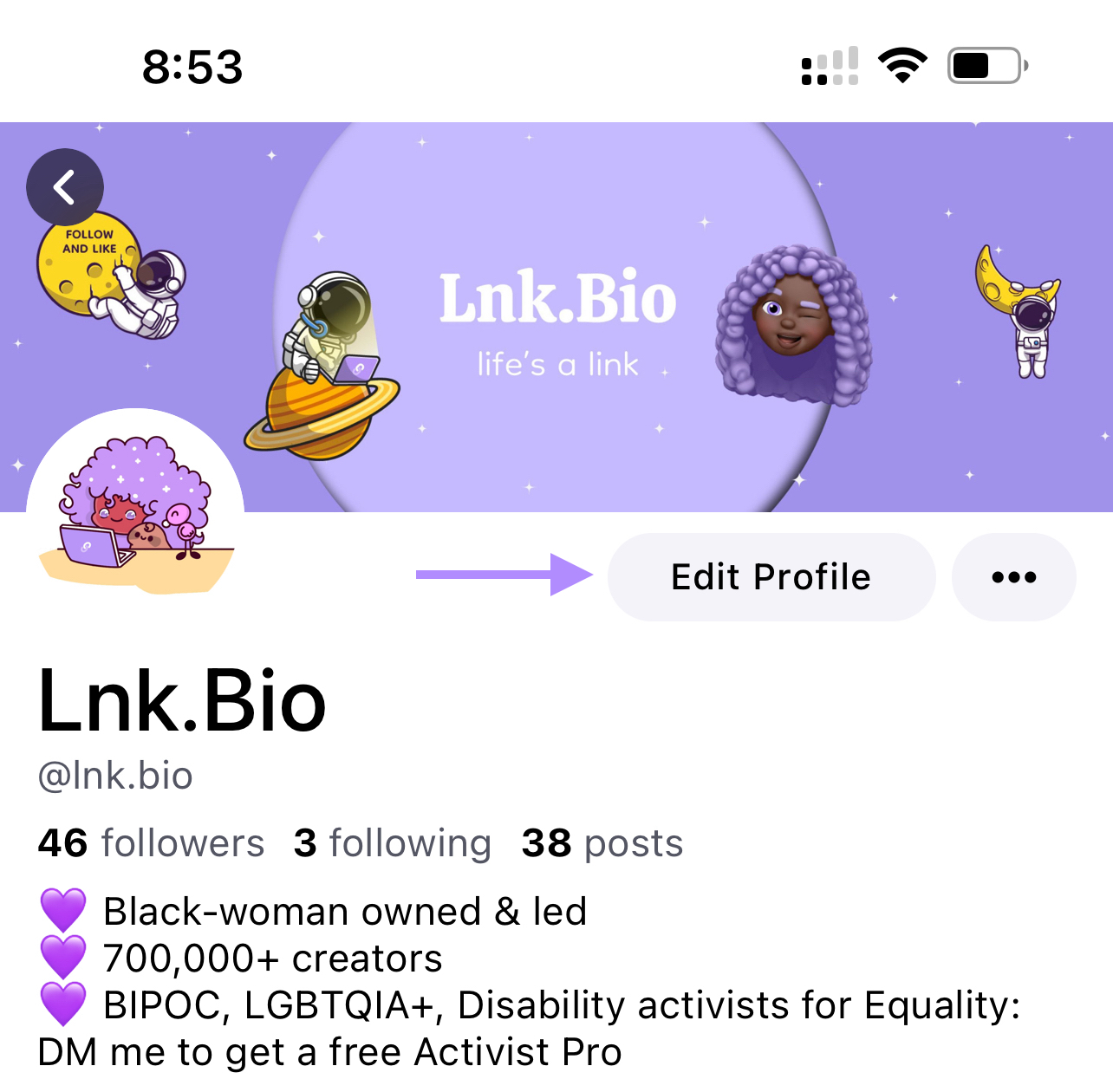
프로필 사진을 탭하여 Bluesky 프로필에 접근하세요. 프로필 사진은 앱 하단 오른쪽에 위치해 있습니다.

2. 프로필 편집 섹션 접근
프로필 사진 우측에 있는 회색 "프로필 편집" 버튼을 탭하여 프로필 편집 섹션에 접근하세요.
3. biography 섹션에 link in bio URL 추가
Twitter와 달리 Bluesky는 link in bio를 위한 별도의 필드가 없습니다. linkinbio를 직접 biography 필드에 붙여넣어야 합니다.
저장되면 링크는 여전히 클릭 가능합니다.
linkinbio를 복사하여 biography 텍스트 하단에 붙여넣기만 하면 됩니다.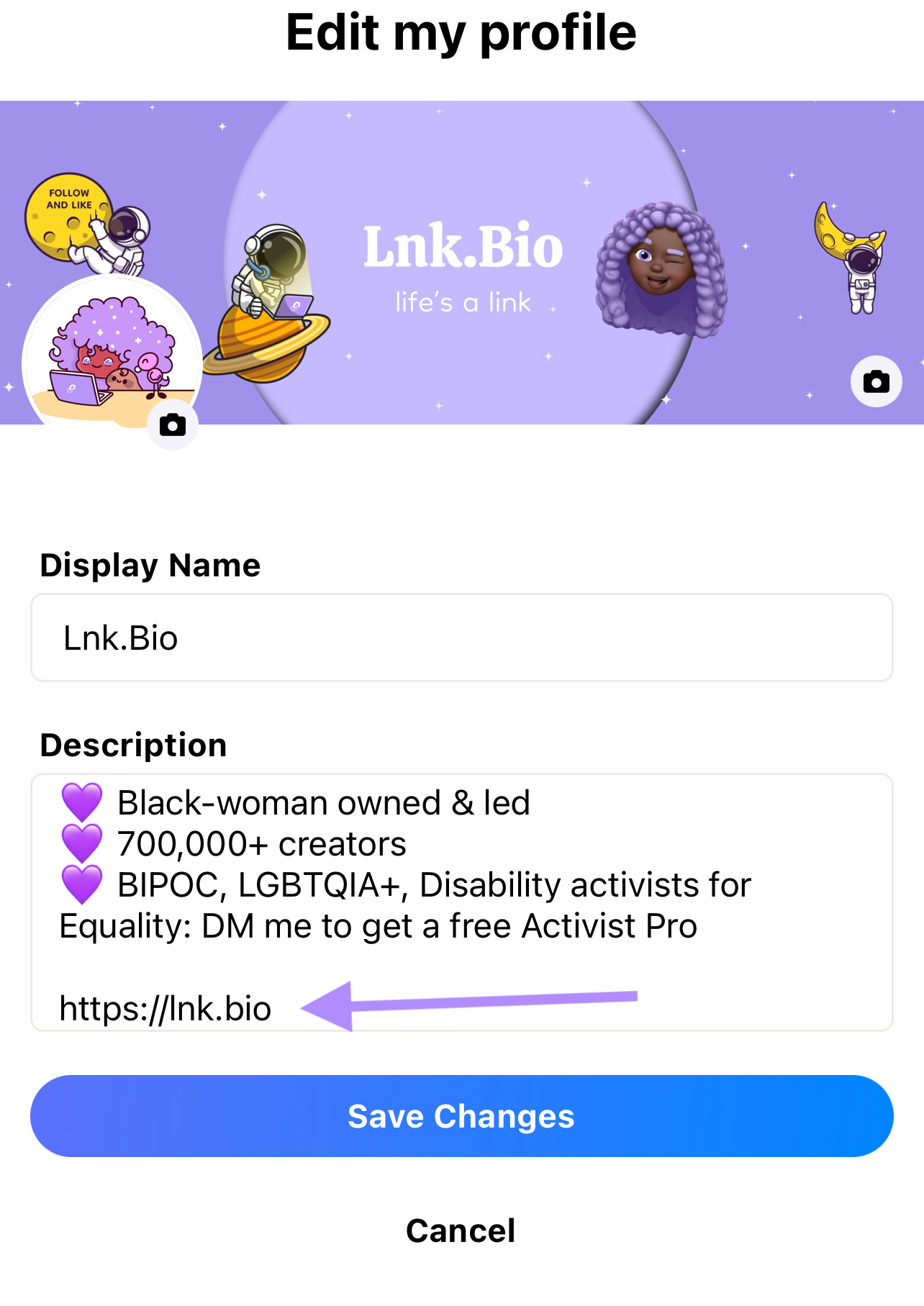
4. 모두 완료!
이제 link in bio가 Bluesky 프로필에 추가되었으며, 페이지를 방문하는 모든 이들이 탭/클릭하여 linkinbio 페이지에 접근할 수 있습니다.
데스크탑/노트북/브라우저 버전의 Bluesky에서:
모바일 앱이 Bluesky를 사용하기 위한 가장 일반적인 클라이언트이지만, 노트북/데스크탑에서 사용할 경우에도 브라우저를 통해 사용할 수 있습니다. Bluesky 데스크탑 클라이언트는 아직 개발 중이며, 다음 주소에서 접속할 수 있습니다: https://staging.bsky.app/. 다음은 브라우저 클라이언트에서 linkinbio를 Bluesky에 추가하는 방법입니다.
1. Bluesky 프로필 접근
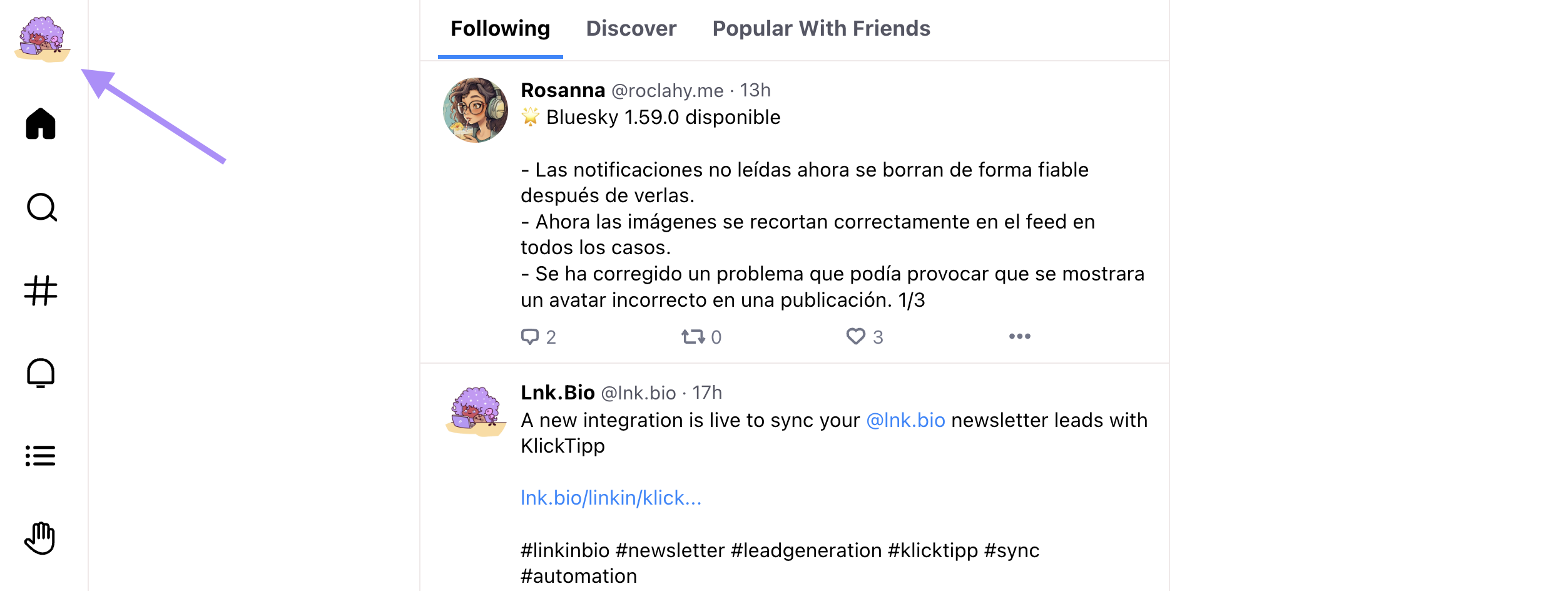
Bluesky 앱의 상단 왼쪽에 위치한 프로필 사진을 탭하여 Bluesky 프로필에 접근하세요.
2. 프로필 편집 섹션 접근
프로필 사진 우측에 있는 회색 "프로필 편집" 버튼을 탭하여 프로필 편집 섹션에 접근하세요.

3. biography 섹션에 link in bio URL 추가
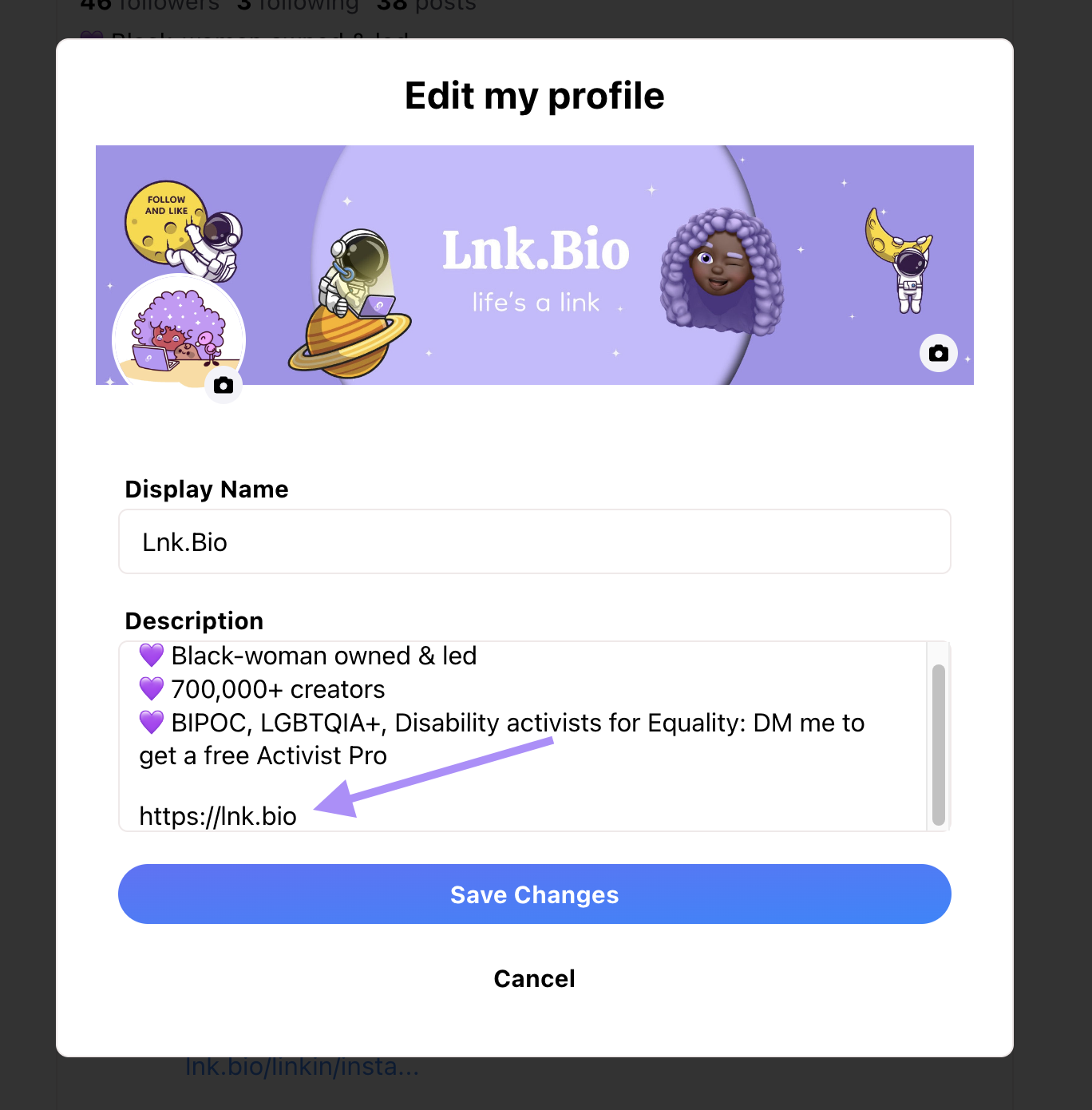
모바일 버전과 마찬가지로, Bluesky의 브라우저에서는 link in bio를 위한 별도의 필드가 없습니다. linkinbio를 직접 biography 필드에 붙여넣어야 합니다.
저장되면 링크는 여전히 클릭 가능합니다.
linkinbio를 복사하여 biography 텍스트 하단에 붙여넣기만 하면 됩니다.
4. 모두 완료!
이제 link in bio가 Bluesky 프로필에 추가되었으며, 페이지를 방문하는 모든 이들이 탭/클릭하여 linkinbio 페이지에 접근할 수 있습니다.