
WhatsApp is een van de meest gebruikte chatdiensten ter wereld, en veel Creators, influencers, winkels, merken en bedrijven gebruiken het dagelijks om te communiceren met hun klanten, fans en bezoekers.
Het is van het grootste belang dat als een klant met u wil chatten, zij u direct kunnen bereiken vanaf uw link in bio-pagina. Alleen uw telefoonnummer tonen zodat ze het moeten kopiëren en plakken is niet voldoende (vreselijke woordspeling bedoeld).
De juiste manier om bezoekers naar WhatsApp te leiden om met u te chatten vanaf een link in bio-pagina is door een directe WhatsApp-link te genereren. Gebruikers zullen erop klikken en worden automatisch doorgestuurd naar een gloednieuwe chat met u.
Hoe genereer je een WhatsApp-link
WhatsApp-links hebben een zeer eenvoudige structuur: https://wa.me/
Het deel moet worden gewijzigd naar uw daadwerkelijke telefoonnummer—het nummer dat u voor WhatsApp gebruikt. Het telefoonnummer moet worden geformatteerd met de internationale prefix, maar zonder het plusteken (+) of de dubbele nul (00). Het mag geen streepjes (-) of haakjes ( ) bevatten.
Hier zijn een paar voorbeelden om dit duidelijker te maken:
- Als uw nummer +1 (231) 232-2334 is
Uw link zal zijn https://wa.me/12312322334 - Als uw nummer +44 7911 123456 is
Uw link zal zijn https://wa.me/447911123456
Voeg een gepersonaliseerd bericht toe aan uw WhatsApp-link
Het bovenstaande is de eenvoudigste link die u kunt genereren op WhatsApp, maar als u wilt, kunt u ook een vast aangepast bericht toevoegen dat uw klanten als vooraf ingevuld zien wanneer ze met u beginnen te chatten.
Dit bericht kan worden gebruikt als introductie. Stel, u vertegenwoordigt een bloemenwinkel die arrangementen verkoopt; uw vooraf ingevulde bericht zou kunnen zijn: "Hallo ShopName, ik ben geïnteresseerd in uw bloemarrangementen."
Om dit te bereiken, kunt u ?text= aan het einde van uw link toevoegen, waardoor het in totaal https://wa.me/?text=
Door "gecodeerd bericht", vereist WhatsApp een url-gecodeerde string met uw bericht. Urlcoderen betekent speciale tekens verwijderen en ze omzetten naar entiteiten. Als u hier niet mee vertrouwd bent, kunt u een gratis dienst zoals urlencoder.org gebruiken om de gecodeerde versie van uw bericht te verkrijgen.
Voor ons vorige voorbeeld "Hallo ShopName, ik ben geïnteresseerd in uw bloemarrangementen", zou de gecodeerde versie "Hi%20ShopName%2C%20I%27m%20interested%20in%20your%20flower%20arrangements" zijn, dus een complete link zou zijn
https://wa.me/447911123456?text=Hi%20ShopName%2C%20I%27m%20interested%20in%20your%20flower%20arrangements
Integreer de link op uw Lnk.Bio-pagina
Nu u uw prachtige WhatsApp-link hebt, kunt u deze op verschillende manieren integreren in uw link in bio-pagina.
De meest voorkomende is om een Social Icon te gebruiken. Dit voegt uw WhatsApp-link toe als een icoon met het officiële WhatsApp-logo. U kunt dit plaatsen tussen al uw andere social media-kanalen in een prominente positie zodat mensen u onmiddellijk kunnen vinden. Veel Lnk.Bio-gebruikers geven er de voorkeur aan dit icoon in de voettekst toe te voegen, omdat dit overeenkomt met de contactsectie van een website, en gebruikers vaak naar de onderkant van uw pagina scrollen juist om uw contactgegevens te vinden. Gebruik dit echter niet als u honderden links hebt!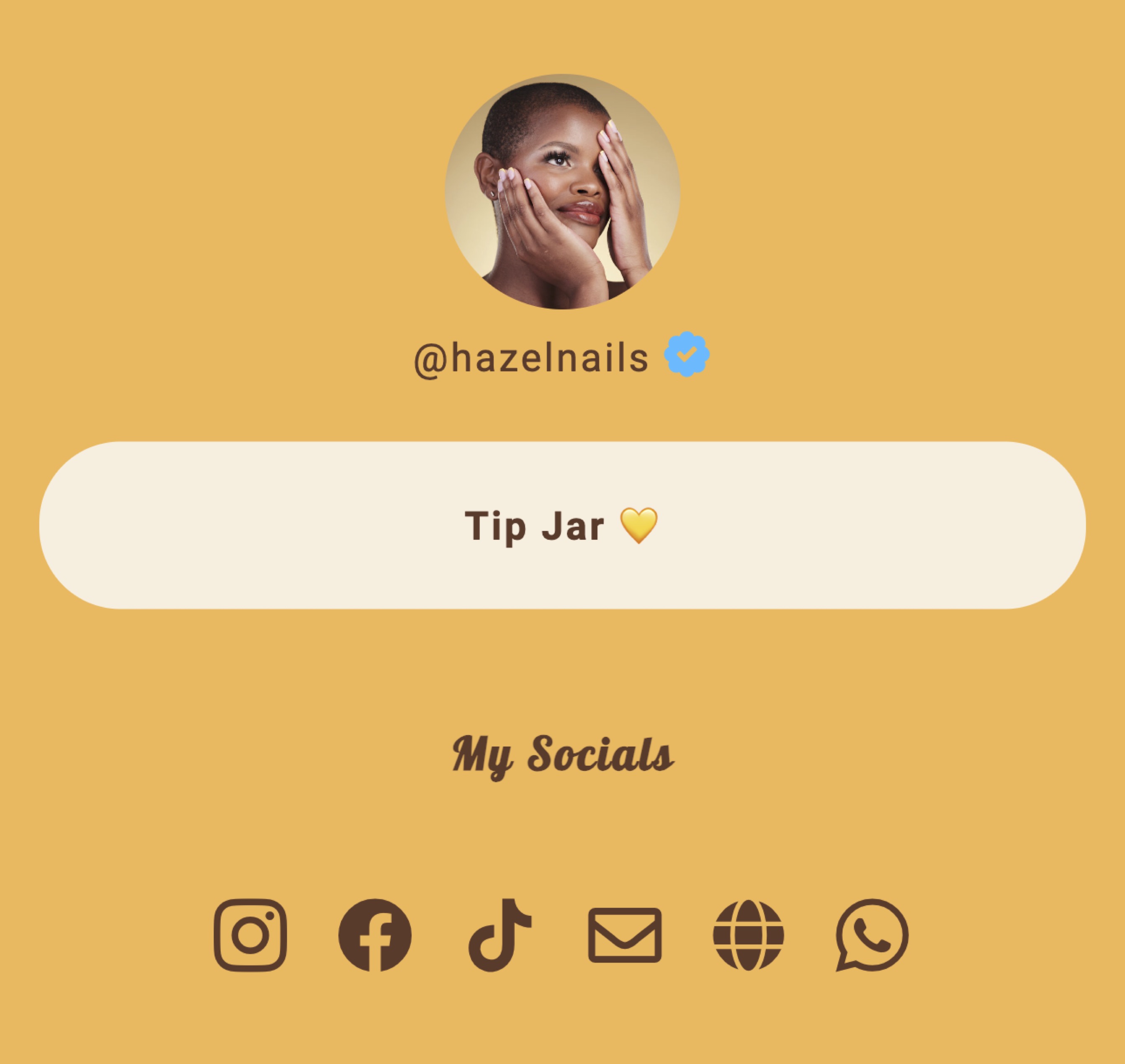
Als alternatief kunt u uw nieuwe WhatsApp-link ook integreren als een normale knop vanaf de Lnks-sectie. Hoewel een hele knop misschien veel duidelijker lijkt dan een klein icoon, is het ook waar dat als u veel knoppen hebt, deze verloren kan gaan. Als u een hele knop kiest, zorg er dan voor dat u ook het WhatsApp-logo uploadt als miniatuur voor de knop, om het onmiddellijk herkenbaar te maken.