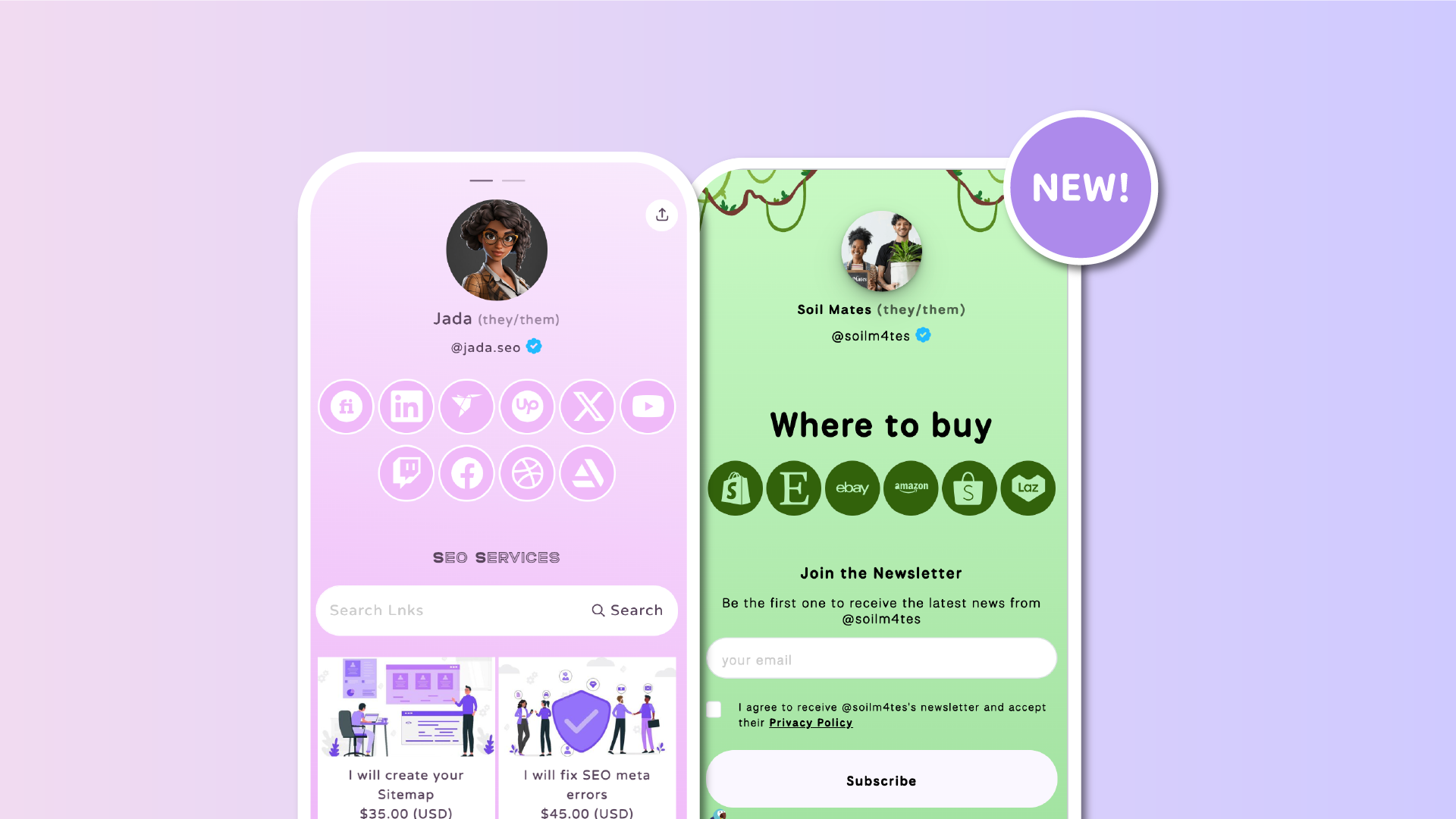

您的Lnk.Bio頁面旨在讓您的內容更易於探索。有時這意味著突出一些關鍵Lnks,其他時候則是快速訪問多個目的地。
這就是為什麼我們推出了 新的Lnks圖示網格佈局。
這些佈局允許您將Lnks顯示為緊湊的圖示,為訪客創造一個更有視覺效果、更有組織性且更易掃描的體驗。
更多鏈接,減少滾動
使用新的圖示網格佈局,Lnks現在可以以更緊湊的格式顯示:
-
在移動裝置上每行最多6個Lnks
-
在桌面裝置上每行最多12個Lnks
這使得可以在不增加頁面長度的情況下一次顯示多個Lnks,減少滾動並幫助訪客更快找到他們需要的內容。
為視覺導航而設計
這些佈局不同於傳統的全寬按鈕,專注於 圖示和即時識別。
這在以下情況下特別有效:
-
當您鏈接到多個市場,如Shopify、Etsy、Amazon或eBay
-
您想展示產品所在的平台
-
您有多個人們熟悉的目的地
-
您想要一個更乾淨、更簡約的外觀
圖示使導航更快,因為用戶可以一眼識別他們想去的地方。
與圖示區不同
您可能已經在使用Lnk.Bio的 圖示區。雖然這兩個功能都是視覺性的,但它們有不同的目的。
Lnks的圖示網格佈局是:
-
更大且更醒目,更容易點擊,更具可見性
-
可以完全自定義您自己的圖片,就像常規Lnks
-
與您的Lnk設置一致設計,包括邊框和顏色
相反,圖示區是為較小的快速訪問鏈接設計的,而這些新的網格佈局是為了更有視覺和靈活性地結構化和突出展示Lnks組而設計。
更靈活的頁面設計
這些新佈局讓您對頁面的結構有更多控制。
您可以:
-
將圖示網格用於次要或分組Lnks
-
保留全寬按鈕用於主要操作
-
結合兩者以創建清晰的視覺層次結構
例如,您可能會在頂部突出顯示您的主要優惠,然後在下方使用圖示網格來展示「在哪裡購買」或合作平台。
兩種佈局選擇
我們已介紹 兩種圖示網格佈局,您可以選擇最適合您頁面的風格。
選擇方形圖示或圓形圖示
這兩種選擇都旨在:
-
保持頁面整潔和有結構
-
提高可讀性和掃描性
-
在設計中保持視覺一致性
它們在增加靈活性的同時不增加複雜性。
適用於多種情境
圖示網格佈局特別適用於:
-
聯盟和合作夥伴鏈接
-
市場和商店
-
社交和平台目錄
-
具有多個目的地的資源中心
-
任何需要空間和清晰度的頁面
它們幫助您以緊湊、直觀的方式提供更多選擇。
如何啟用圖示網格佈局
您可以像其他佈局一樣切換到新佈局。
訪問"我的頁面"=>"內容"部分,向下滾動直到看到您的Lnks塊,然後點擊"編輯佈局"。
更多設計頁面的方法
此更新旨在為您提供更多視覺控制。
一些頁面需要大膽、突出的按鈕。其他則更適合緊湊、基於圖示的導航。現在您可以選擇最適合您的內容的方式,或者結合兩者以創建更動態的佈局。
如往常一樣,我們將繼續擴展您可以設計Lnk.Bio頁面的方法,使其更加靈活、表達性更強且更有效。